Prezi es una aplicación multimedia para la creación de presentaciones similar a Microsoft Office PowerPoint o a Impress deLibreOffice pero de manera dinámica y original.
Prezi se utiliza como plataforma puente entre la información lineal y la no lineal, y como una herramienta de presentación de intercambio de ideas, ya sea de manera libre o bien estructurada. El texto, las imágenes, los vídeos y otros medios de presentación se ponen encima del lienzo y se pueden agrupar en marcos. Después, el usuario designará la medida y la posición entre todos los objetos de la presentación y como se hace el desplazamiento ente estos objetos, así como la ampliación/alejamiento. Para las presentaciones lineales, el usuario puede construir una ruta de navegación prescrita.
Una principal característica de Prezi es la posibilidad de organizar la información en forma de un esquema y exponerlo con libertad sin la secuencia de diapositivas. De manera que el conferenciante o quien consulta una presentación en Prezi puede acceder a cualquier contenido con solo hacer clic. Se puede navegar por la presentación -que es en realidad un solo frame de 3 dimensiones- desde la vista general, ampliando o reduciendo la vista, o desplazando el lienzo. Los efectos visuales deben estar supeditados a una correcta narrativa
4. ventajas (3)
Es una forma màs dinàmica y màs didàctica de crear presentaciones ya sea en linea o cuando no se cuenta con una conexiòn a internet.
a los espectadores se les hace màs interesante esta herramienta ya que cuenta con movimientos gratos a la vista.
Dentro de las presentaciones podemos reproducir videos dentro de las mismas presentaciones en donde estos se reproduciran automaticamente.
No es necesario tener instalado el programa en la computadora ya que se pueden crear presentaciones en la red.
Gratuito
5. desventajas (3)
Es un programa un poco complicado de entender al principio por las multiples funciones que este nos brinda.
para la reproduccion de la presentacion es necesario contar con Adobe Rader, y algunas computadoras no cuentan con este programa y eso puede ser un poco complicado con el trato del programa.
Es un programa que para crear las presentaciones sSI es necesario el uso de internet.
Es programa que se encuentra en el idioma ingles .
Josh Wheaton, estudiante de primer año de universidad y devoto cristiano, encuentra su fe desafiada en su primer día de clase de filosofía por el dogmático y argumentativo Profesor Radisson comienza la clase informando a los estudiantes que deben negar por escrito la existencia de Dios en ese primer día, o se enfrentan a una calificación reprobatoria.
Mientras otros estudiantes en la clase comienzan a escribir las palabras "Dios está muerto" en la hoja de papel, como se les había indicado, Josh se encuentra en una encrucijada, al tener que elegir entre su fe y su futuro. Josh, nervioso, ofrece una negativa provocando una reacción airada de su profesor.
Radisson le asigna una tarea de enormes proporciones: si Josh no admite que "Dios está muerto", debe entonces probar la existencia de Dios, presentando argumentos intelectuales bien investigados y fundamentados a lo largo del semestre. Participando a su vez en un debate mano a mano contra el profesor Radisson frente a la clase. Si Josh no logra convencer a sus compañeros de clase de la existencia de Dios, fracasará el curso y obstaculizará sus metas académicas. Con casi nadie de su lado, Josh se pregunta si realmente se puede luchar por lo que cree.
¿Puede realmente probar la existencia de Dios? ¿No sería más fácil simplemente escribir "Dios está muerto" y dejar todo el incidente en el pasado?
Windows 8 es la versión actual del sistema operativo de Microsoft Windows, producido por Microsoft para su uso en computadoras personales, incluidas computadoras de escritorio en casa y de negocios, computadoras portátiles, netbooks,tabletas, servidores y centros multimedia. El principal cambio es la polémica decisión de eliminar Menú Inicio, existente desde Windows 95 como estándar de facto en cómo presentar aplicaciones en interfaces gráficas.
2. Ediciones
Windows 8 Enterprise , Windows 8 RT , Windows 8 y Windows 8 Pro
3. fecha de lanzamiento
Microsoft lanzó Windows 8 para su disponibilidad general el 26 de octubre de 2012
4. novedades
1. Integración de pantalla táctil, teclado y mouse.
2. Windows en la nube
3. La era de las aplicaciones
4. Organizando por personas no por datos
5. Windows 8 para todos
6. La seguridad
7. La nueva era de trabajo
8. Su máquina anterior se puede actualizar.
5. icono
6. Desventajas Windows 8 está demasiado enfocado a dispositivos táctiles.
. La mayoría de las Netbooks no pueden ejecutar las aplicaciones Modern debido a la resolución de la pantalla. La resolución mínima para ejecutar aplicaciones Modern es de 1024×768 pixeles y es necesario 1366×768 pixeles para poder visualizar dos aplicaciones al mismo tiempo.
. Windows 8 exige casi constantemente una conexión a internet para cualquier tarea, con cuadros de alertas que pueden ser desesperantes al trabajar offline.
Google Drive permite almacenar, crear, modificar, compartir y acceder a documentos, archivos y carpetas de todo tipo en un único lugar. Cuando crees nuevos documentos de Google Drive, estarás creando documentos de Google Docs, Hojas de cálculo y Presentaciones online.
Google Docs, Hojas de cálculo y Presentaciones son los editores web para crear, modificar y compartir documentos, hojas de cálculo, presentaciones y documentos de Google. También hay editores web que permiten crear dibujos, formularios y tablas de fusión. Estos documentos online están totalmente integrados con los otros servicios de Google Apps y ofrecen funciones muy potentes para colaborar en tiempo real.
Para obtener más información, consulta la descripción general de Google Docs, Hojas de cálculo y Presentacionespara usuarios.
Google Drive te ofrece un único lugar para administrar todos tus archivos, incluidos los archivos de Google Docs, Hojas de cálculo y Presentaciones, además de otros tipos de documentos de Google online.
Google Drive es tu colección propia de archivos y carpetas que te acompaña dondequiera que vayas: aquí puedes guardar y compartir todo lo que quieras. Con Google Drive, puedes acceder a tus archivos, carpetas y documentos de Google Docs, Hojas de cálculo y Presentaciones desde un navegador web o desde cualquier dispositivo en el que hayas instalado Google Drive. Pase lo que pase con tus dispositivos, siempre tendrás tus archivos guardados de forma segura en Google Drive. Puedes almacenar prácticamente todo lo que quieras por muy poco.
Puedes utilizar Google Drive para almacenar todo tipo de archivos, incluidos documentos, presentaciones, música, fotos y vídeos. Puedes abrir muchos tipos de archivo directamente en tu navegador, incluidos los archivos PDF, archivos Microsoft Office, vídeos de alta definición y muchos tipos de archivos de imagen, aunque no tengas instalado el programa correspondiente en tu ordenador.
Google Drive mantiene actualizados todos los elementos automáticamente, así que puedes realizar modificaciones y acceder a la última versión desde cualquier lugar.
Google Drive ofrece muchas maneras de ver, buscar y ordenar los archivos. Incluye opciones de búsqueda potentes (incluso la capacidad de buscar texto en imágenes) para que puedas encontrar rápidamente lo que buscas.
Producto carpetaAlmacenamiento de un tema especifico en tu drive.https://drive.google.com/#folders/0B2W5TbTPB9BRZGh1dGRQNnc0Z1U ) documentoNos permite crear un documento y almacenarlo en el drive. ( https://docs.google.com/document/d/1whpaH1GXqjyBOwlXSxiOPYPwzsC0_efq8iO6PxSkH9M/edit ) Cree documentos de texto enriquecido con imágenes, tablas, ecuaciones, diagramas, vínculos y mucho más. Recopile datos de entrada y administre las opiniones y comentarios con la función de comentarios. presentacionNos permite hacer presentaciones online y guardarlas offline. ( https://docs.google.com/presentation/d/1f7y7WjnYplXKYFMK4SAVFdyvk2M4kJ5q7-qEqTJaC0s/edit ) Con el editor de presentaciones puede crear diapositivas atractivas e insertar videos, animaciones y transiciones dinámicas. Publique sus presentaciones en la Web para que cualquiera pueda verlas o compártalas en forma privada. hoja de calculoNos ayuda a organizarnos y hacer un diferente tipo de archivo. ( https://docs.google.com/spreadsheets/d/1B31naFnFu_O34a667V61X4P9PxezCNej5kYGIQMsoE0/edit#gid=0 ) Con el eficaz editor de hojas de cálculo puede guardar y compartir listas, realizar el seguimiento de proyectos, analizar datos y monitorizar resultados. Las herramientas de fórmulas avanzadas, gráficos insertados, filtros y tablas dinámicas le permiten disponer de la información desde diferentes perspectivas formularioHaz formularios rápidamente con combinaciones de teclas para acceso directo y cambios que se guardan de forma automática. ( https://docs.google.com/forms/d/1j8tb3y3C4TI0xLdCPdhpYrOAFZQ-gBKNjkMzHBuWXZI/edit ) dibujo Nos permite crear dibujos y almacenarlos en drive.( docs.google.com/drawings/ )
eriormente se explicó sobre la ventana Introducción de Publisher, ahora, al crear una publicación o utilizar una plantilla, Publisher muestra la ventana de trabajo, ahora conoceremos sus partes:
Barra de titulo: Muestra el titulo de la ventana de Microsoft Publisher 2007 y el nombre del archivo de publicación que está diseñando.
Barra de menús: Muestra los menús de Publisher 2007 donde se encuentran todos los comandos y herramientas disponibles para su publicación. Publisher 2007 no presenta la cinta de opciones como lo hace Word, Excel, PowerPoint, Outlook y Access.
Barra de herramientas: Por predeterminado, Publisher 2007 muestra la Barra de herramientas Estándar, Barra de herramientas formato, Barra de herramientas Conectar cuadros de texto y la barra de herramientas Objetos.
Con la Barra de herramientas estándar, puedo encontrar los botones comunes, como nueva publicación, Abrir, Guardar, Zoom, etc.
Con la Barra de herramientas Formato, encontrare los botones necesarios para aplicar tipos de Fuente, tamaños de fuente, estilos, atributos, etc.
Con la barra de herramientas Objetos, encontrará las herramientas necesarias para insertar una imagen, autoformas, WordArt, etc. En esta imagen, se muestra la Barra de herramientas Objetos, de forma horizontal, pero esta se encuentra de forma vertical, al lado izquierdo de la ventana de publicación de Publisher 2007.
Con la Barra de herramientas Conectar cuadros de texto, encontrará las herramientas para vincular y desplazarse por los diferentes cuadros de texto de su publicación.
También encontrará la Barra de herramientas Tareas de Publisher, el cual activa el panel de tareas de Publisher con diferentes opciones para su publicación.
Panel de tareas: En los paneles de tareas, se encuentran herramientas comunes para la publicación, la cual puede acceder mucho más rápido, sin utilizar los menús.
Clasificador de páginas: Muestra las diferentes páginas que se han creado dentro de la publicación.
Área de trabajo: Es aquí donde se encuentra su pagina de diseño. El área de trabajo también posee el Área de borrador, que es el área de color plomo, es aquí, donde puede insertar algunos objetos y después colocarlos en la publicación.
Significa que la información esta toda regada te hace mas lenta la computadora y
Windows viene con una herramienta para desfragmentar tu disco solo entra a inicio ->
todos los programas -> accesorios -> herramientas del sistema -> desfragmetador de disco.
Y es ahí donde puedes des fragmentar
2. Ejecute "Información del Sistema" (Tecla Windows + Pausa, o clic derecho en "Equipo" y luego en Propiedades) y escriba lo siguiente:
a) Nombre del SO: Windows 7
b) Versión:ultimate
c) Fabricante del Sistema:Microsoft Corporation
d) Procesador:Intel (R) Celeron (R) CPU G530@2.40 GHz 2.40GHz
e) Memoria RAM tu disco unidad por unidad:2.00GB
3. Describa la función de "Protector de Pantalla" en
Windows 7
Un protector de pantalla es un programa de ordenador diseñado para conservar la calidad de imagen del monitor, dejando imágenes en movimiento cuando la computadora no está siendo usada. Así, si no se pulsa ninguna tecla ni se mueve el ratón en un período preestablecido, el protector de pantalla entra en acción. Hoy en día, los protectores de pantalla son utilizados principalmente por propósitos de diversión o seguridad.
4. Qué es el "Panel de Control" en Windows 7?
Panel de control se llama así porque es una especie de centro de comando de Windows. Da acceso a todas las herramientas para configurarlo. De personalización, sistema y seguridad, administración de programas y hardware, o las relacionadas con Internet y las redes.
Para entrar en él:
Abre el menú Inicio de Windows.
Haz clic en Panel de control a la derecha.
Sus opciones están divididas en 8 grupos. Ve en las fichas siguientes lo que contiene cada uno.
Dependiendo de tu Windows 7 hay opciones que quizá no tengas. Algunas sólo están disponibles en las versiones más avanzadas.
Una red de computadoras, también llamada red de ordenadores, red de comunicaciones de datos o red informática, es un conjunto de equipos informáticos y software conectados entre sí por medio de dispositivos físicos que envían y reciben impulsos eléctricos, ondas electromagnéticas o cualquier otro medio para el transporte de datos, con la finalidad de compartir información, recursos y ofrecer servicios.
Una red informática es un conjunto de dispositivos interconectados entre sí a través de un medio, que intercambian información y comparten recursos. Básicamente, la comunicación dentro de una red informática es un proceso en el que existen dos roles bien definidos para los dispositivos conectados, emisor y receptor, que se van asumiendo y alternando en distintos instantes de tiempo.
También hay mensajes, que es lo que estos roles intercambian. La estructura y el modo de funcionamiento de las redes informáticas actuales están definidos en varios estándares, siendo el más extendido de todos el modelo TCP/IP, basado en el modelo de referencia o teórico OSI.
De la definición anterior podemos identificar los actores principales en toda red informática, que veremos a continuación.
Dispositivos
Los dispositivos conectados a una red informática pueden clasificarse en dos tipos: los que gestionan el acceso y las comunicaciones en una red (dispositivos de red), como módem, router, switch, access point, bridge, etc.; y los que se conectan para utilizarla (dispositivos de usuario final), como computadora, notebook, tablet, teléfono celular, impresora, televisor inteligente, consola de videojuegos, etc.
Los que utilizan una red, a su vez, pueden cumplir dos roles (clasificación de redes por relación funcional): servidor, en donde el dispositivo brinda un servicio para todo aquel que quiera consumirlo; o cliente, en donde el dispositivo consume uno o varios servicios de uno o varios servidores. Este tipo de arquitectura de red se denomina cliente/ servidor.
Por otro lado, cuando todos los dispositivos de una red pueden ser clientes y servidores al mismo tiempo y se hace imposible distinguir los roles, estamos en presencia de una arquitectura punto a punto o peer to peer. En Internet coexisten diferentes tipos de arquitecturas.
Medio
El medio es la conexión que hace posible que los dispositivos se relacionen entre sí. Los medios de comunicación pueden clasificarse por tipo de conexión como guiados o dirigidos, en donde se encuentran: el cable coaxial, el cable de par trenzado (UTP/STP) y la fibra óptica; y no guiados, en donde se encuentran las ondas de radio (Wi-Fi y Bluetooth), las infrarrojas y las microondas. Los medios guiados son aquellos conformados por cables, en tanto que los no guiados son inalámbricos.
Información
Comprende todo elemento intercambiado entre dispositivos, tanto de gestión de acceso y comunicación, como de usuario final (texto, hipertexto, imágenes, música, video, etc.).
Recursos
Un recurso es todo aquello que un dispositivo le solicita a la red, y que puede ser identificado y accedido directamente. Puede tratarse de un archivo compartido en otra computadora dentro de la red, un servicio que se desea consumir, una impresora a través de la cual se quiere imprimir un documento, información, espacio en disco duro, tiempo de procesamiento, etc.
Si nos conectamos a una red, por ejemplo, para solicitar un archivo que no podemos identificar y acceder directamente, tendremos que consumir un servicio que identifique y acceda a él por nosotros. Existen servicios de streaming de video (webs en donde podemos ver videos online, como YouTube), de streaming de audio (alguna radio en Internet), servicios de aplicación (como Google Docs), y otros. En general, los dispositivos que brindan servicios se denominan servidores.
Clasificación
Considerando el tamaño o la envergadura de una red, podemos clasificarlas de la siguiente manera:
PAN (Personal Area Network) o red de área personal: está conformada por dispositivos utilizados por una sola persona. Tiene un rango de alcance de unos pocos metros. WPAN (Wireless Personal Area Network) o red inalámbrica de área personal: es una red PAN que utiliza tecnologías inalámbricas como medio.
LAN (Local Area Network) o red de área local: es una red cuyo rango de alcance se limita a un área relativamente pequeña, como una habitación, un edificio, un avión, etc. No integra medios de uso público.
WLAN (Wireless Local Area Network) o red de área local inalámbrica: es una red LAN que emplea medios inalámbricos de comunicación. Es una configuración muy utilizada por su escalabilidad y porque no requiere instalación de cables.
CAN (Campus Area Network) o red de área de campus: es una red de dispositivos de alta velocidad que conecta redes de área local a través de un área geográfica limitada, como un campus universitario, una base militar, etc. No utiliza medios públicos.
MAN (Metropolitan Area Network) o red de área metropolitana: es una red de alta velocidad (banda ancha) que da cobertura en un área geográfica más extensa que un campus, pero aun así, limitada.
WAN (Wide Area Network) o red de área amplia: se extiende sobre un área geográfica extensa empleando medios de comunicación poco habituales, como satélites, cables interoceánicos, fibra óptica, etc. Utiliza medios públicos.
VLAN: es un tipo de red LAN lógica o virtual, montada sobre una red física, con el fin de incrementar la seguridad y el rendimiento. En casos especiales, gracias al protocolo 802.11Q (también llamado QinQ), es posible montar redes virtuales sobre redes WAN. Es importante no confundir esta implementación con la tecnología VPN.
Velocidades de conexión
La velocidad a la cual viaja la información en una red está dada por la velocidad máxima que soporta el medio de transporte. Entre los medios más comunes podemos afirmar que la fibra óptica es la más veloz, con aproximadamente 2 Gbps; después le sigue el par trenzado, con 100 Mbps a 1000 Mbps; y por último, las conexiones Wi-Fi, con 54 Mbps en promedio. Las velocidades pueden variar de acuerdo con los protocolos de red utilizados.
¿Cuáles son los tipos de conexiones a Internet?, ¿Qué es una red informática? O ¿Cómo funciona la red?, son preguntas con las cuales estamos más o menos familiarizados, pero sus respuestas aún son de manejo de unos pocos.
La verdad es que no necesitas ser un experto en informática para saber qué hay desde tu conexión hacia afuera, si bien hay muchos nombres y términos técnicos, la estructura y funcionamiento de una red en su raíz es más simple de lo que parece.
Una red informática, es básicamente un conjunto de equipos conectados entre sí, que envían y reciben impulsos eléctricos, ondas electromagnéticas o similares con el fin de transportar datos.
La utilidad de la Red es compartir información y recursos a distancia, procurar que dicha información sea segura, esté siempre disponible, y por supuesto, de forma cada vez más rápida y económica.
Una red informática tiene distintos tipos de clasificación dependiendo de su estructura o forma de transmisión, entre los principales tipos de redes están los siguientes:
Este tipo de red se nombra con siglas según su área de cobertura: una red de área personal o PAN (Personal Área Network) es usada para la comunicación entre dispositivos cerca de una persona; unaLAN (Local Área Network), corresponde a una red de área local que cubre una zona pequeña con varios usuarios, como un edificio u oficina. Para un campus o base militar, se utiliza el término CAN (Campus Área Network). Cuando una red de alta velocidad cubre un área geográfica extensa, hablamos de MAN (Metropolitan Área Network) o WAN (Wide Área Network). En el caso de una red de área local o LAN, donde la distribución de los datos se realiza de forma virtual y no por la simple direccionalidad del cableado, hablamos de una VLAN (Virtual LAN). También cabe mencionar lasSAN (Storage Área Network), concebida para conectar servidores y matrices de discos y las Redes Irregulares, donde los cables se conectan a través de un módem para formar una red.
REDES POR TIPO DE CONEXION
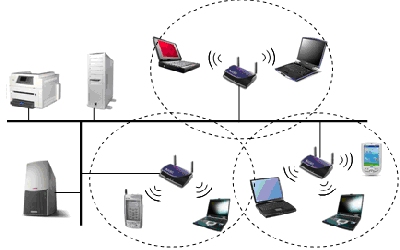
Cuando hablamos de redes por tipo de conexión, el tipo de red varía dependiendo si la transmisión de datos es realizada por medios guiados como cable coaxial, par trenzado o fibra óptica, o medios no guiados, como las ondas de radio, infrarrojos, microondas u otras transmisiones por aire.
En la imagen de WLAN (Wireless LAN) podemos ver el medio “guiado” representado por la línea negra de cableado, y el medio “no guiado”, correspondiente al acceso inalámbrico marcado en los círculos punteados.
REDES POR RELACION FUNCIONAL
Cuando un cliente o usuario solicita la información a un servidor que le da respuesta es una Relación Cliente/Servidor, en cambio cuando en dicha conexión una serie de nodos operan como iguales entre sí, sin cliente ni servidores, hablamos de Conexiones Peer to Peer o P2P.
REDES POR TOPOLOGIA
La Topología de una red, establece su clasificación en base a la estructura de unión de los distintos nodos o terminales conectados. En esta clasificación encontramos las redes en bus, anillo, estrella, en malla, en árbol y redes mixtas.
REDES POR DIRECCIONALIDAD DE DATOS
En la direccionalidad de los datos, cuando un equipo actúa como emisor en forma unidireccional se llama Simplex, si la información es bidireccional pero solo un equipo transmite a la vez, es una redHalf-Duplex o Semi-Duplex, y si ambos equipos envían y reciben información simultáneamente hablamos de una red Full Duplex.
REDES SEGÚN GRADO DE AUTENTIFICACION
Las Redes Privadas y la Red de Acceso Público, son 2 tipos de redes clasificadas según el grado de autentificación necesario para conectarse a ella. De este modo una red privada requiere el ingreso de claves u otro medio de validación de usuarios, una red de acceso público en cambio, permite que dichos usuarios accedan a ella libremente.
SEGÚN GRADO DE DIFUSIÓN
Otra clasificación similar a la red por grado de autentificación, corresponde a la red por Grado de Difusión, pudiendo ser Intranet oInternet. Una intranet, es un conjunto de equipos que comparte información entre usuarios validados previamente, Internet en cambio, es una red de alcance mundial gracias a que la interconexión de equipos funcionan como una red lógica única, con lenguajes y protocolos de dominio abierto y heterogéneo.
REDES SEGÚN SERVICIO O FUNCION
Por último, según Servicio o Función de las Redes, se pueden clasificar como Redes Comerciales, Educativas o Redes para el Proceso de Datos.
Todas estas clasificaciones, nos permiten identificar la forma en que estamos conectados a una red, qué uso podemos darle y eltipo de información a la cual tendremos acceso. Conocerlas entonces nos servirá para elegir con una base mucho más sólida, qué conexión necesitamos para cubrir las necesidades de nuestro negocio y valorizar los costos que implica cada una de ellas.
¿Qué es una red LAN?
LAN son las siglas de Local Area Network, Red de área local. Una LAN es una red que conecta los ordenadores en un área relativamente pequeña y predeterminada (como una habitación, un edificio, o un conjunto de edificios).
Las redes LAN se pueden conectar entre ellas a través de líneas telefónicas y ondas de radio. Un sistema de redes LAN conectadas de esta forma se llama una WAN, siglas del inglés de wide-area network, Red de area ancha.
Las estaciones de trabajo y los ordenadores personales en oficinas normalmente están conectados en una red LAN, lo que permite que los usuarios envíen o reciban archivos y compartan el acceso a los archivos y a los datos. Cada ordenador conectado a una LAN se llama un nodo.
Cada nodo (ordenador individual) en un LAN tiene su propia CPU con la cual ejecuta programas, pero también puede tener acceso a los datos y a los dispositivos en cualquier parte en la LAN. Esto significa que muchos usuarios pueden compartir dispositivos caros, como impresoras laser, así como datos. Los usuarios pueden también utilizar la LAN para comunicarse entre ellos, enviando E-mail o chateando.
¿Qué significa WAN?
WAN son las siglas de Wide Area Network, red de área amplia, una red de ordenadores que abarca
WAN son las siglas de Wide Area Network, red de área amplia, una red de ordenadores que abarca un área geográfica relativamente grande. Normalmente, un WAN consiste en dos o más redes de área local (LANs).
Los ordenadores conectados a una red de área ancha normalmente están conectados a través de redes públicas, como la red de teléfono. También pueden estar conectados a través de líneas alquiladas o de satélites.
El WAN más grande que existe es Internet.
¿Qué es una red wi-fi?
Se usa el término Wi-Fi (wireless fidelity o fidelidad sin cables) para designar a todas las soluciones informáticas que utilizantecnología inalámbrica 802.11 para crear redes. 802.11 es el estándar más utilizado para conectar ordenadores a distancia. El uso más frecuente de esta tecnología es la conexión de portátiles a internet desde las cercanías de un punto de acceso o hotspot. Estos puntos son cada vez más abundantes y permiten a cualquier usuario utilizar la red sin necesidad de instalar un cable telefónico. La emisión y recepción de datos se realiza a través de radiofrecuencia. Existen diferentes formatos de conexión, pero el más popular es el conocido como 802.11b, que opera en la banda de los 2,4 gigahertzios, la misma que las microondas de la telefonía móvil.